
آموزش کامل نصب Visual Studio Code و راهاندازی کامپایلر MinGW/GCC برای اجرای برنامههای C و C++
اگر به دنبال یک آموزش کامل و مرحلهبهمرحله برای نصب C++ در VSCode هستید، در این مقاله صفر تا صد راهاندازی وی اس کد برای برنامهنویسی C/C++ را یاد میگیرید.
اگر قصد دارید برنامهنویسی به زبان C++ را شروع کنید، یکی از بهترین و سبکترین محیطها، Visual Studio Code (VSCode) است. در این آموزش جامع و قدمبهقدم یاد میگیریم که چطور:
-
VSCode را نصب کنیم
-
کامپایلر GCC / MinGW را روی ویندوز راهاندازی کنیم
-
کدنویسی، اجرا و دیباگ برنامههای C++ را انجام دهیم
-
اولین برنامه C++ را در VSCode اجرا کنیم
این آموزش مکمل ویدیویی موجود در سایت است و تمام مراحل را به صورت کامل، بدون ابهام و با توضیحات تکمیلی پوشش میدهد.
فهرست مطالب
- 1 چرا برای C++ از VSCode استفاده کنیم؟
- 2 مرحله اول: دانلود و نصب VSCode
- 3 مرحله دوم: نصب افزونههای ضروری برای C++ در VSCode
- 4 مرحله سوم: نصب کامپایلر MinGW / GCC
- 5 مرحله چهارم: اضافه کردن GCC به PATH ویندوز
- 6 مرحله پنجم: ساخت اولین پروژه C++ در VSCode
- 7 مرحله ششم: تنظیمات اجرای C++ در VSCode (tasks.json و launch.json)
- 8 مرحله هفتم: اجرای سریع با Code Runner (روش سادهتر)
- 9 مشکلات و خطاهای رایج هنگام اجرای C++
- 10 پیشنهاد ویژه: آموزش اصولی C++
- 11 سوالات متداول :
چرا برای C++ از VSCode استفاده کنیم؟
VSCode یک ادیتور قدرتمند، رایگان و سریع است که با افزونههای مختلف، تبدیل به یک محیط کامل برنامهنویسی برای C/C++ میشود. ویژگیهای مهم:
-
سبک و قابل اجرا روی سیستمهای ضعیف
-
پشتیبانی از افزونههای حرفهای (C/C++، Code Runner، CMake و …)
-
هوشمندسازی کدنویسی (IntelliSense)
-
قابلیت دیباگ حرفهای
-
مناسب برای دانشجویان، هنرجویان و برنامهنویسان مبتدی تا حرفهای
مرحله اول: دانلود و نصب VSCode
۱. وارد سایت رسمی VSCode شوید:
https://code.visualstudio.com
۲. نسخه Windows را دانلود کنید.
۳. مراحل نصب را مثل بقیه نرمافزارها Next بزنید تا نصب تمام شود.
۴. بعد از نصب، برنامه را اجرا کنید.
نکته مهم:
رابط VSCode بدون افزونهها هیچ کاربردی برای C++ ندارد؛ پس ادامه مراحل ضروری است.
مرحله دوم: نصب افزونههای ضروری برای C++ در VSCode
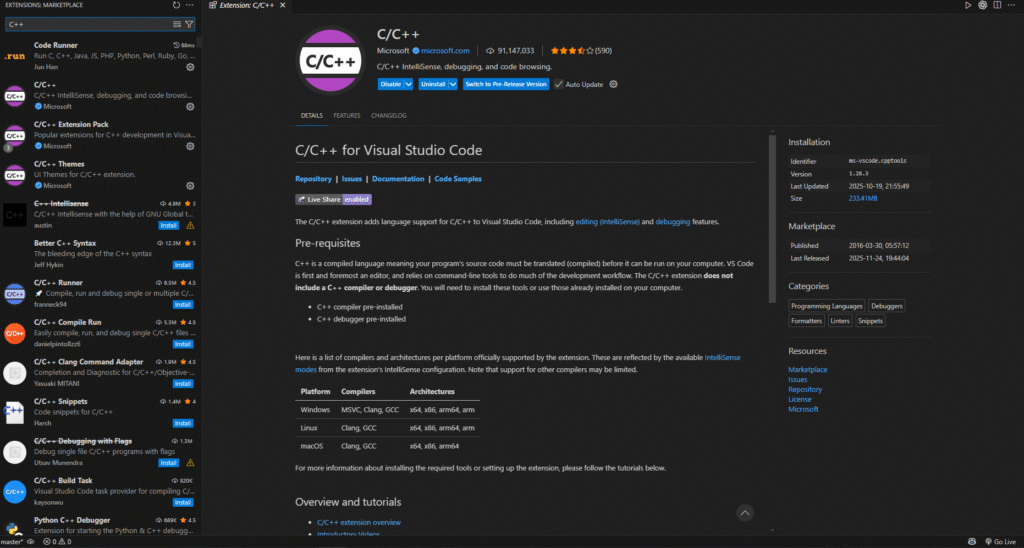
از بخش Extensions (Ctrl + Shift + X) افزونههای زیر را نصب کنید:
1) افزونه رسمی C/C++
نام: C/C++
سازنده: Microsoft
این افزونه امکانات زیر را فراهم میکند:
-
IntelliSense
-
رنگبندی سینتکس
-
تشخیص ارورهای کامپایل
-
Auto-complete حرفهای
2) افزونه Code Runner (اختیاری اما مفید)
برای اجرای سریع برنامهها بدون نیاز به تنظیمات پیچیده.
مرحله سوم: نصب کامپایلر MinGW / GCC
برای اجرای برنامههای C++ لازم است کامپایلر GCC را نصب کنید.
مراحل نصب MinGW-w64:
۱. دانلود از سایت زیر:
https://www.mingw-w64.org/downloads/
۲. نسخه “Mingw-w64-builds” را دانلود کنید.
۳. هنگام نصب:
-
Architecture: x86_64
-
Threads: posix
-
Exception: seh
۴. مسیر نصب را مثلاً در:
قرار دهید.
مرحله چهارم: اضافه کردن GCC به PATH ویندوز
برای اینکه دستور g++ از هرجایی قابل اجرا باشد:
-
وارد System شوید.
-
روی Advanced system settings کلیک کنید.
-
دکمه Environment Variables را بزنید.
-
در قسمت Path یک مسیر جدید اضافه کنید:
-
OK را بزنید و پنجرهها را ببندید.
تست نصب:
CMD را باز کنید و بنویسید:
اگر نسخه GCC نمایش داده شد، کامپایلر شما آماده است.
مرحله پنجم: ساخت اولین پروژه C++ در VSCode
۱. یک فولدر جدید بسازید.
۲. آن را در VSCode باز کنید (Open Folder).
۳. یک فایل جدید با نام زیر ایجاد کنید:
داخل آن کد زیر را قرار دهید:
مرحله ششم: تنظیمات اجرای C++ در VSCode (tasks.json و launch.json)
برای اجرای صحیح برنامه:
-
کلیدهای Ctrl + Shift + P را بزنید.
-
بنویسید:
-
نوع کامپایلر را روی GCC تنظیم کنید.
یا روش دستی:
اگر فایلهای زیر وجود ندارند، بسازید:
tasks.json (برای کامپایل):
{
    "version": "2.0.0",
    "tasks": [
    {
        "label": "build",
        "type": "shell",
        "command": "g++",
        "args": [
             "-g",
             "main.cpp",
             "-o",
             "main"
        ],
        "group": "build",
        "problemMatcher": "$gcc"
    }
    ]
}
launch.json (برای اجرا/دیباگ):
{
    "version": "0.2.0",
    "configurations": [
    {
        "name": "Debug C++",
        "type": "cppdbg",
        "request": "launch",
        "program": "${workspaceFolder}/main",
        "args": [],
        "stopAtEntry": false,
        "cwd": "${workspaceFolder}",
        "environment": [],
        "externalConsole": false,
        "MIMode": "gdb",
        "miDebuggerPath": "gdb"
    }
   ]
}
حالا با فشردن F5 برنامه اجرا میشود.
مرحله هفتم: اجرای سریع با Code Runner (روش سادهتر)
اگر افزونه Code Runner را نصب کرده باشید:
-
فایل
main.cppرا باز کنید -
روی دکمه ▶️ Run کلیک کنید
-
خروجی برنامه در ترمینال نمایش داده میشود
این روش برای مبتدیان سریعتر است، اما برای پروژههای بزرگتر بهتر است از تنظیمات استاندارد استفاده کنید.
مشکلات و خطاهای رایج هنگام اجرای C++
1. ارور «gcc is not recognized»
علت: مسیر MinGW به Path اضافه نشده
راهحل:
در Environment Variables مسیر زیر را اضافه کنید:
2. ارور هنگام اجرا با Code Runner
راهحل:
در Settings گزینه:
را فعال کنید.
3. مشکل فارسی در ترمینال
ترمینال VSCode معمولاً فارسی را بههمریخته نشان میدهد. پیشنهاد میشود خروجیها را انگلیسی نگه دارید.
پیشنهاد ویژه: آموزش اصولی C++
اگر قصد دارید برنامهنویسی C++ را اصولی، از صفر تا صد و پروژهمحور یاد بگیرید، پیشنهاد میکنم وارد دوره کامل زیر شوید:
👈 دوره آموزشی جامع و کاربردی برنامهنویسی C++ (پروژهمحور)
https://doroosamooz.ir/product/cpp-programming
این دوره دقیقاً مکمل همین مقاله است و شما را از سطح مبتدی به سطح حرفهای میرساند.
سوالات متداول :
آیا VSCode برای برنامهنویسی C++ مناسب است؟
بله، با افزونه C/C++ و پشتیبانی IntelliSense تبدیل به یک IDE کامل میشود.
آیا باید Visual Studio هم نصب کنم؟
خیر. VSCode به همراه MinGW/GCC کفایت میکند و بسیار سبکتر است.
MinGW بهتر است یا MSYS2؟
برای کاربران مبتدی و دانشجویان، MinGW-w64 سادهتر و کافی است.
آیا Code Runner ضروری است؟
ضروری نیست اما اجرای سریع را برای مبتدیان سادهتر میکند.
چگونه اولین برنامه C++ را اجرا کنم؟
کافی است فایل main.cpp را بسازید، یک برنامه Hello World بنویسید، و با F5 یا Code Runner اجرا کنید.
10 پاسخ
خدا قوت خیلی جامع و کاربردی
منتظر کلیپ های بیشتر آموزشی به زبان c++ هستیم.
درود وقتتون بخیر، خیلی خوشحالیم که براتون مفید واقع شده!
ضمنا برای آموزش های بیشتر میتونید از طریق لینک زیر وارد دوره آموزش برنامه نویسی جامع c++ شوید.
دوره آموزشی جامع و کاربردی برنامه نویسی به زبان سی پلاس پلاس C++
ممنون.
عالی بود.
ارادتمند سهراب عزیز خداروشکر که براتون مفید بوده! 💕
عالی بود ♥️
خوشحالم که براتون مفید بوده!
سلام ممنون از آموزشتون
وقتی من کامپایلر رو نصب میکنم و کد نویسی میکنم ارور میده و در vscode ، gcc رو پیدا نمیکند
درود وقتتون بخیر
باید تنظیمات .vscode رو تغییر بدید
برای اطلاعات بیشتر به تلگرام بنده پیام بدید
@SudoShayanNA
سلام من همه این مراحل و طی میکنم ولی قسمتی که باید gcc , را شناسایی کنه ارور میده
درود وقتتون بخیر
میتونید از این لینک مشکل خودتون رو حل کنید
https://code.visualstudio.com/docs/cpp/config-mingw#_understanding-tasksjson